只准备三样东西
打开 OpenMAIC 1.0.0
OpenMAIC 是需自行部署的开源项目,按 官方仓库说明 运行;本课验证用的是 1.0.0,更新版本未验证。打不开时先停在这里——先跟完文字和图片部分,装软件的事之后再补。
下载本页课程包
保留 `.maic.zip`,不要解压,也不要改文件名。下载只在本章发生一次。
拿出本校教材
只核对术语与进度,不需要上传,也不会进入课程包。
学生已经知道经纬度名词;本校教材此刻正在讲这段;教材不强制必须看在线卫星图;这次只安排 8–12 分钟。任一项不满足,就先调整或不用本课。这是备课里的一段地理地球互动试讲,不是把整节地理课备完,也不是已经替你上完课。
本段只帮助学生在球面上分清南北半球和东西半球。北京约 39.9°N,116.4°E 只作教学锚点,不是测绘审定,也不表示已核对本校教材里的数字。
下载并导入
把课程卡放进 OpenMAIC
使用前面已经下载且未解压的课程包。导入前先记住:课程卡上的名字是「OpenMAIC × Cesium 离线地球真集成探针」,这是制作这份课程包时用的名字,不是公开课名。点进去以后,场景标题才是「在地球仪上读经纬度」。
点击「导入课堂」
打开 OpenMAIC 首页,找到课堂列表附近的上传箭头。把鼠标移上去会展开「导入课堂」,点击后选择刚下载的 `.maic.zip`。
看到文件选择器就继续确认课程卡出现
导入完成后,首页应出现同名课程卡。这只说明平台读到了课程包,还不代表地球已经能转。
看到同名课程卡就点击它
课程卡没出现:先核对是不是本页下载且未解压的 `.maic.zip`,再重新下载并导入一次。仍然没有就停止,不要把解压后的文件重新压缩再试。
打开课堂,看见离线地球
进入后应看到没有卫星底图的三维地球,以及「定位北京」「隐藏经纬线」。
画布空白:查 WebGL → 重新导入 → 换桌面版 Chrome 再试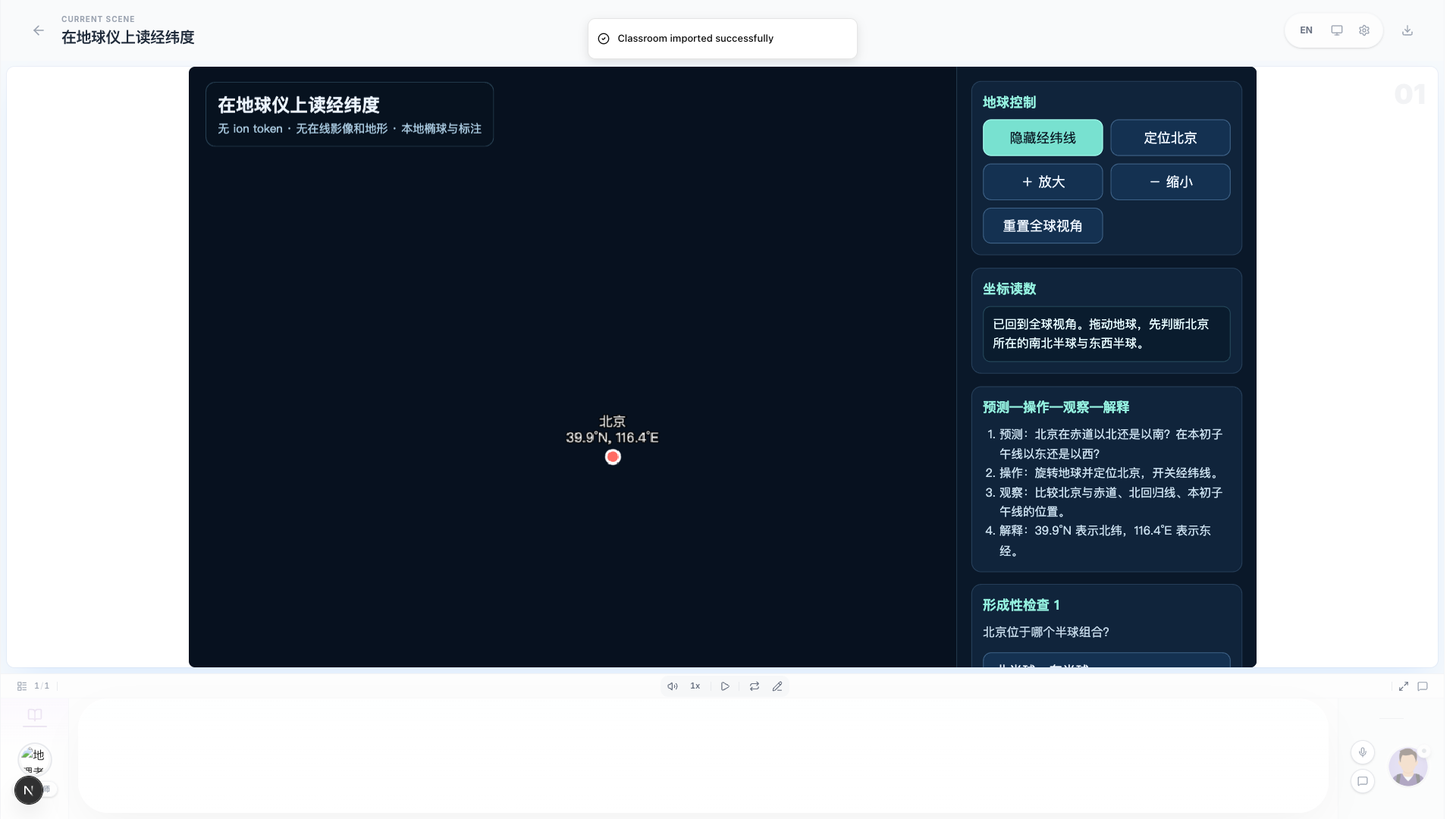
仍然空白就停止试讲:换浏览器只是排查的一步,不保证每台电脑都能打开;换过仍空白,就不要把按钮还在当成地球已经出来。
先当一次学生
按学生路径完整走完
正式试讲前,先在刚导入的 OpenMAIC 课堂里亲自操作一次。先认一下 Play(OpenMAIC 预览页上的播放按钮)。
Play 只可预览步骤,不能代替旋转、定位或作答。下面嵌入的是同一案例的练习副本,方便边看教程边尝试;它不是 OpenMAIC 平台,也不能代替上一步导入。
先预测
先判断北京在赤道以南还是以北、在本初子午线以东还是以西。先不要去点检查题。
旋转定位
按住地球明显拖动。需要时点「定位北京」,再开关经纬线,对照赤道和本初子午线。只点一下不算旋转。
看清两条线
南北相对赤道,东西相对本初子午线。画面没有卫星图,不要把它当成已经联网的真地球。
完成两题
两道检查分别问半球组合和纬度相对哪条线。答错就回到定位和参考线,不靠颜色或背诵坐标。
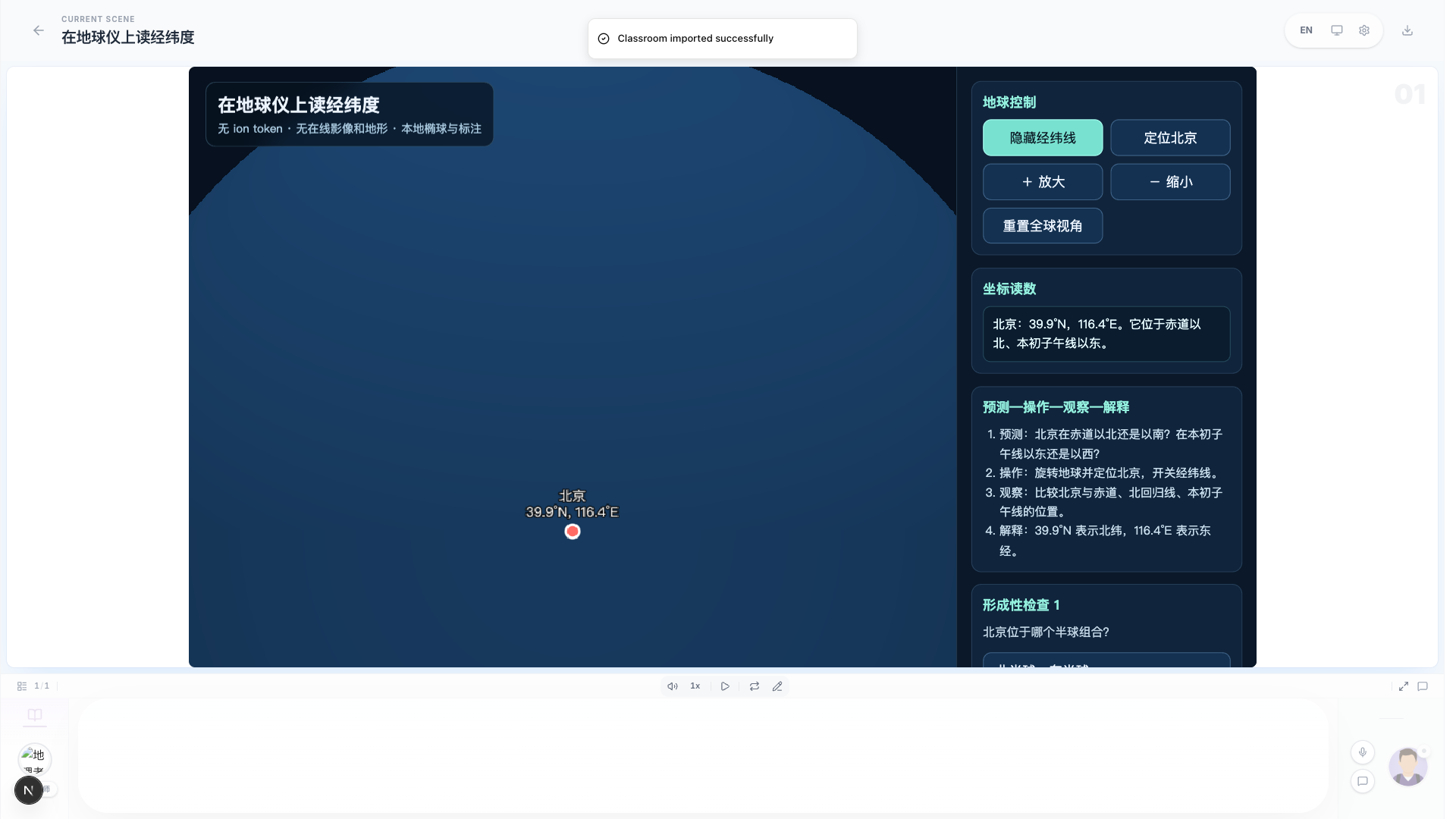
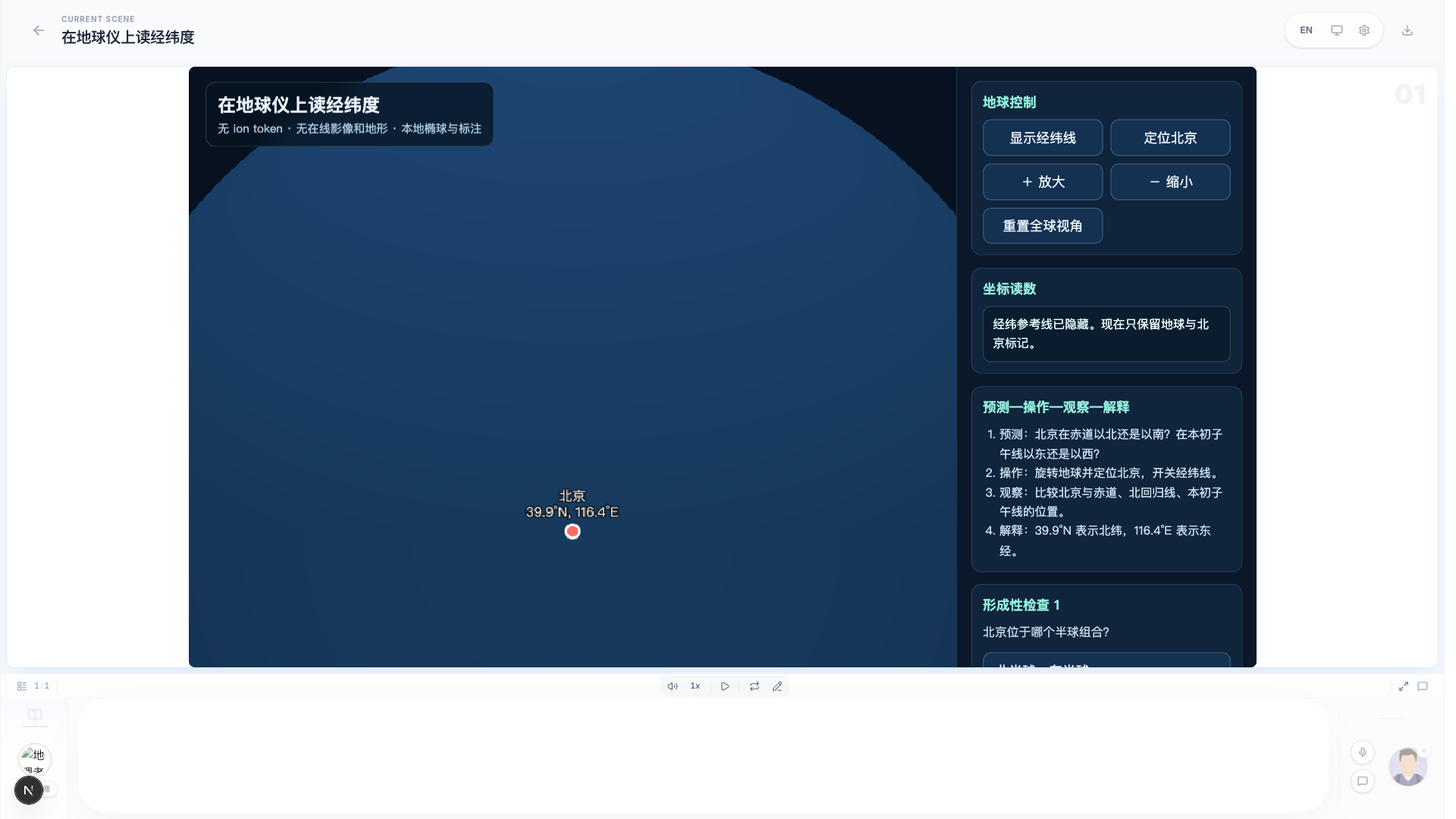
两道检查分别问半球组合和纬度相对哪条线;答错回到定位和参考线,不要靠颜色或背诵坐标过关。
回到课堂试讲
照着这个 10 分钟节奏讲一次
刚才走完学生路径后,必要时重置全球视角,或回 OpenMAIC 首页重新打开课程卡。看到还在预测或观察阶段,才开始试讲。下面的「学生」由你自己扮演(或找人配合):按学生视角操作,每一步都等到表里「看到什么才继续」那一栏写的反应出现再继续;这就是本课说的自演学生路径。下面 10 分钟是 8–12 分钟窗口里的样例节奏,不是必须恰好 10 分钟。Play 只可用来预览步骤,不会替学生旋转或作答。
先预测
你可以这样问:只看地球仪,你觉得北京在赤道以南还是以北?在本初子午线以东还是以西?
看到什么才继续:学生先说,不公布答案。
旋转定位
你可以这样问:请明显转动地球,必要时点定位北京,再开关经纬线。
看到什么才继续:地球真的转过,学生也指向北京附近。
解释两条线
你可以这样问:南北是相对哪条线?东西又是相对哪条线?
看到什么才继续:学生能把南北对到赤道、东西对到本初子午线。
独立检查
你可以这样问:请独立完成两题;答错就回去对照参考线。
看到什么才继续:两题都对,且不是靠颜色或背诵坐标。
看到课程卡、地球真的转过、两题做对,是三件不同的事,别拿一件当另一件的证明。这次试讲不等于已经完成真实课堂教学。
导出并复查
导出课堂 ZIP,再重新导入一次
- 在课堂右上角打开导出菜单。
- 选择「导出课堂 ZIP」,等待浏览器下载新的 `.maic.zip`。
- 回到 OpenMAIC 首页,用「导入课堂」重新导入这份新文件。
- 快速确认地球能转、能定位北京、能开关经纬线、两道检查仍能完成。
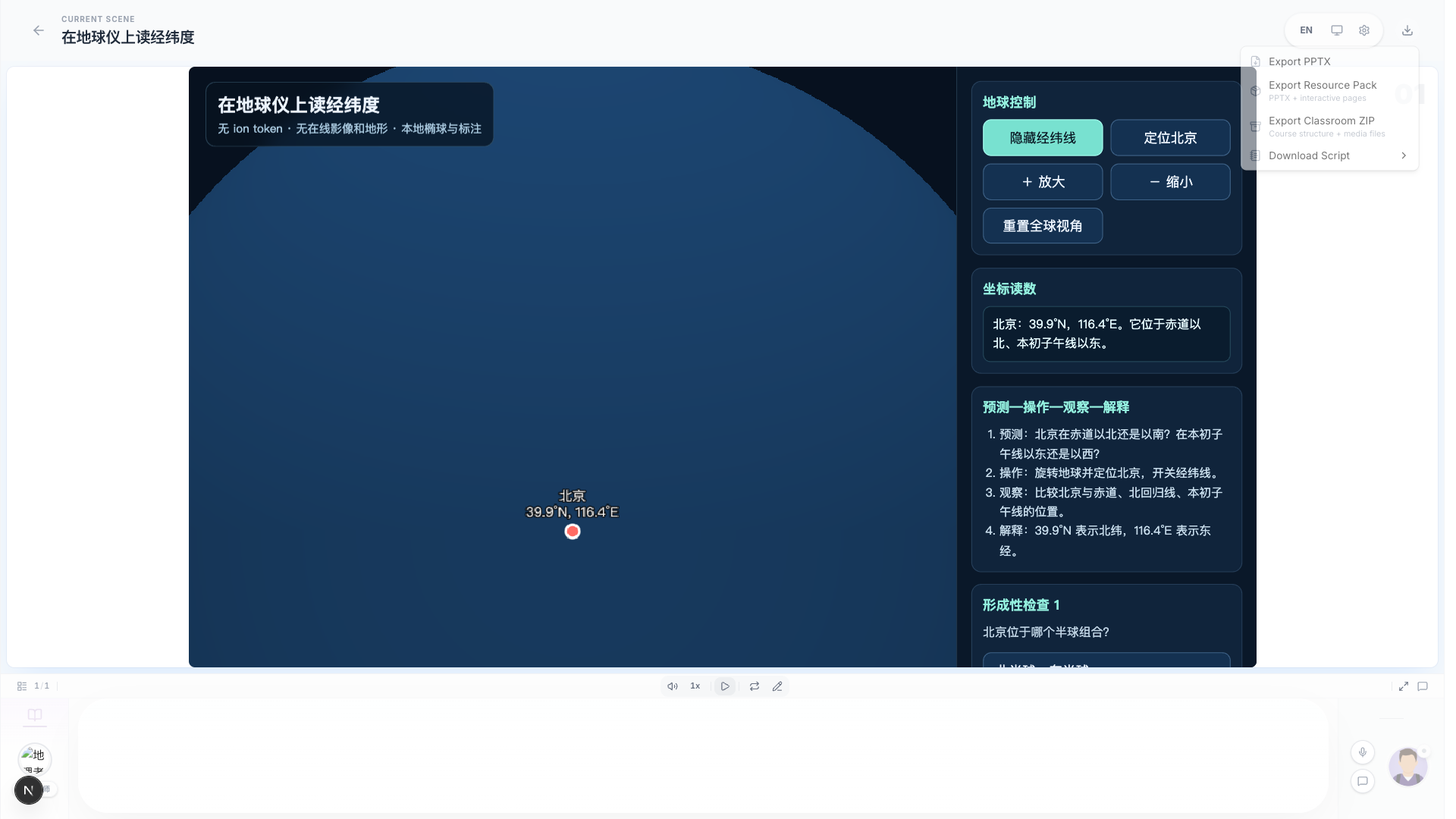
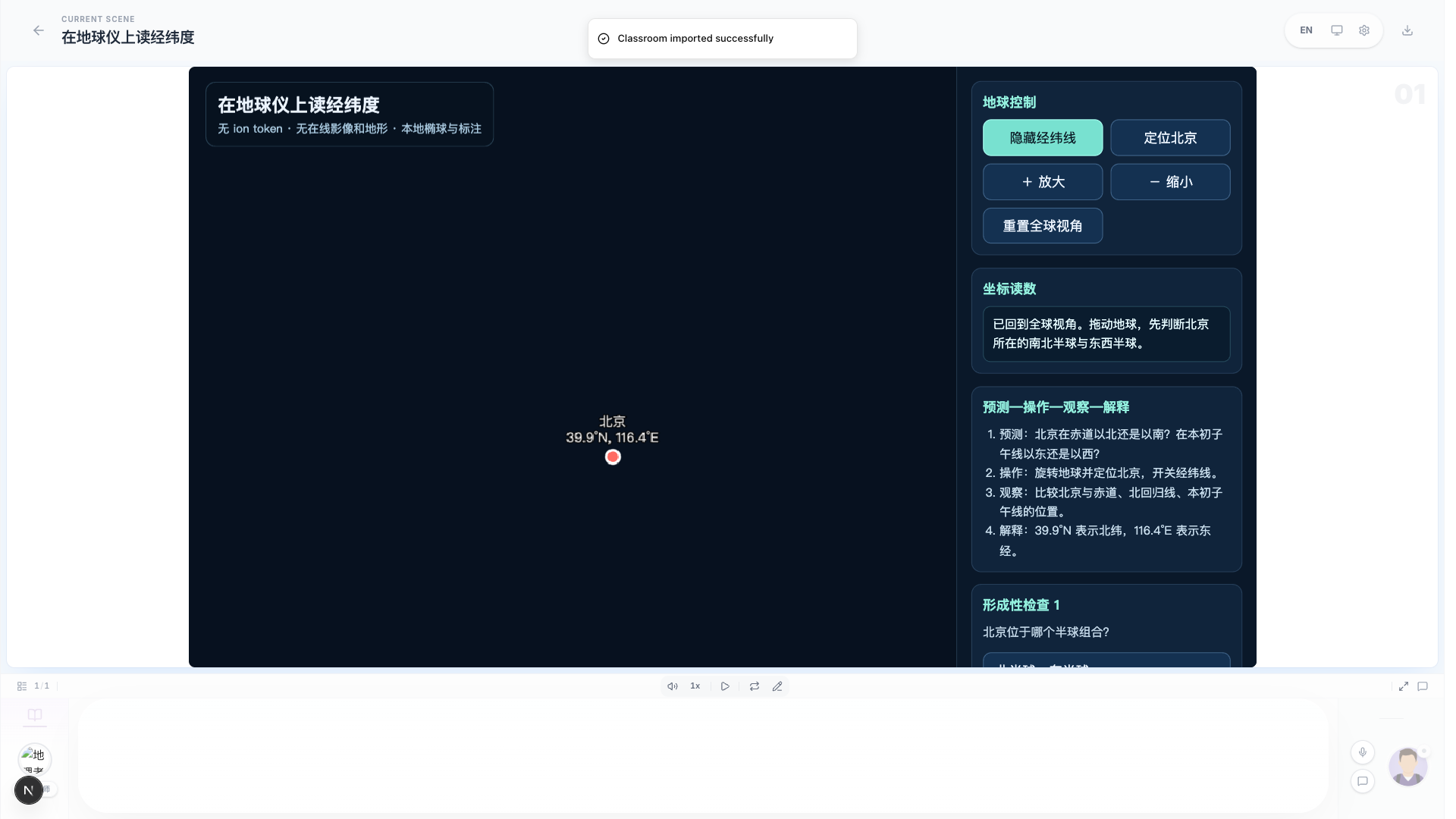
你不需要手工解包、计算哈希或阅读网络日志;地球引擎从哪来、离线效果在哪些环境验证过,见下方「制作与机器验收说明」。
制作与机器验收说明(不需要跟做)
OpenMAIC 负责导入、步骤编排和导出;CesiumJS 1.144.0 是打包进课程的外部开源引擎,不是 OpenMAIC 原生能力。没有 ion,也没有在线影像或地形。当前回执记录稳定互动 HTML SHA-256 为 20b18b16059d04ce8fa4abb5ddda3bae9eebbb3aa23bbf16623479ff5880ac30,导出前后 HTML 相同,1 个互动场景、0 个独立媒体项。
本网站提供的已验收课程包、教师此刻从 OpenMAIC 新导出的课程包、项目内部制作源文件是三种不同对象;不要用其中一份的回执替另一份背书。127.0.0.1:3000 只是本项目验收时的本机地址,不是教师通用入口。
「可阻断外网回放」只指当前本地 OpenMAIC 1.0.0 与桌面 Chrome 环境中的课程内容不请求外部资源。触屏、投影、低性能设备、其它浏览器和学生状态持久化尚未验证。地理学科正确性未经专业审查。
换自己的教材前
用五个问题决定采用、调整还是暂停
目标是否仍在?
学生最终仍要在球面上分清南北和东西,而不是只转一圈地球。
前置是否匹配?
学生应已知道经纬度名词;本校教材此刻也讲这段,且不强制必须用在线卫星图。
互动是否必要,而且离线地球不会被当成卫星真图?
旋转和参考线必须帮助学生看见平面图上看不清的相对位置。
检查是否证明「相对哪条线」?
两题应检查半球组合和纬度相对哪条线,不考按钮颜色或背诵坐标。
若改过课包,是否已经重新导入并重走主要操作?
资源或课堂动作改过以后,要重新导出、导入,再把主要操作走一遍。
五项全通过,可以采用。目标、前置或教材位置不匹配,回「前期准备」;导入失败回「下载并导入」;互动或检查失败回「先当一次学生」;试讲节奏失败回「回到课堂试讲」;导出或重导入失败回「导出并复查」。能修正就「调整后采用」,暂时修不了就「暂停」。
教师教程彼此独立,不必按顺序学完。