准备 Codex、技能和照片
使用 Codex 桌面版,先确认当前任务能上传照片并参考图片生图。若图像工具不可用,先停在这里,核对账户与功能设置;技能本身不会增加生图能力。调用次数与费用以账户显示为准。
安装技能
这次使用 NalaZhang27 编写的 photo-to-organic-knit,许可为 MIT。Skill 是一套供 Codex 读取的风格规则。
发送下面的安装请求:
发送给 Codex 的任务说明
请使用 skill-installer 安装这个技能到我的 Codex 用户技能目录: https://github.com/NalaZhang27/photo-to-organic-knit/tree/main/photo-to-organic-knit 安装后告诉我安装位置和实际发现的技能名。
安装后,技能在下一条消息即可使用。下一步发送照片和任务说明时,再选中它或写 $photo-to-organic-knit 调用。包内的风格说明和材质参考由 Codex 读取,无需另装第二个技能。
安装遇到问题
- 找不到技能:把安装器返回的路径贴给 Codex,请它读取该目录中的
SKILL.md;确认读到规则后再继续。 - 同名目录已存在:先让 Codex 核对现有
SKILL.md和技能名,再决定是否更新,避免覆盖已有文件。
准备照片
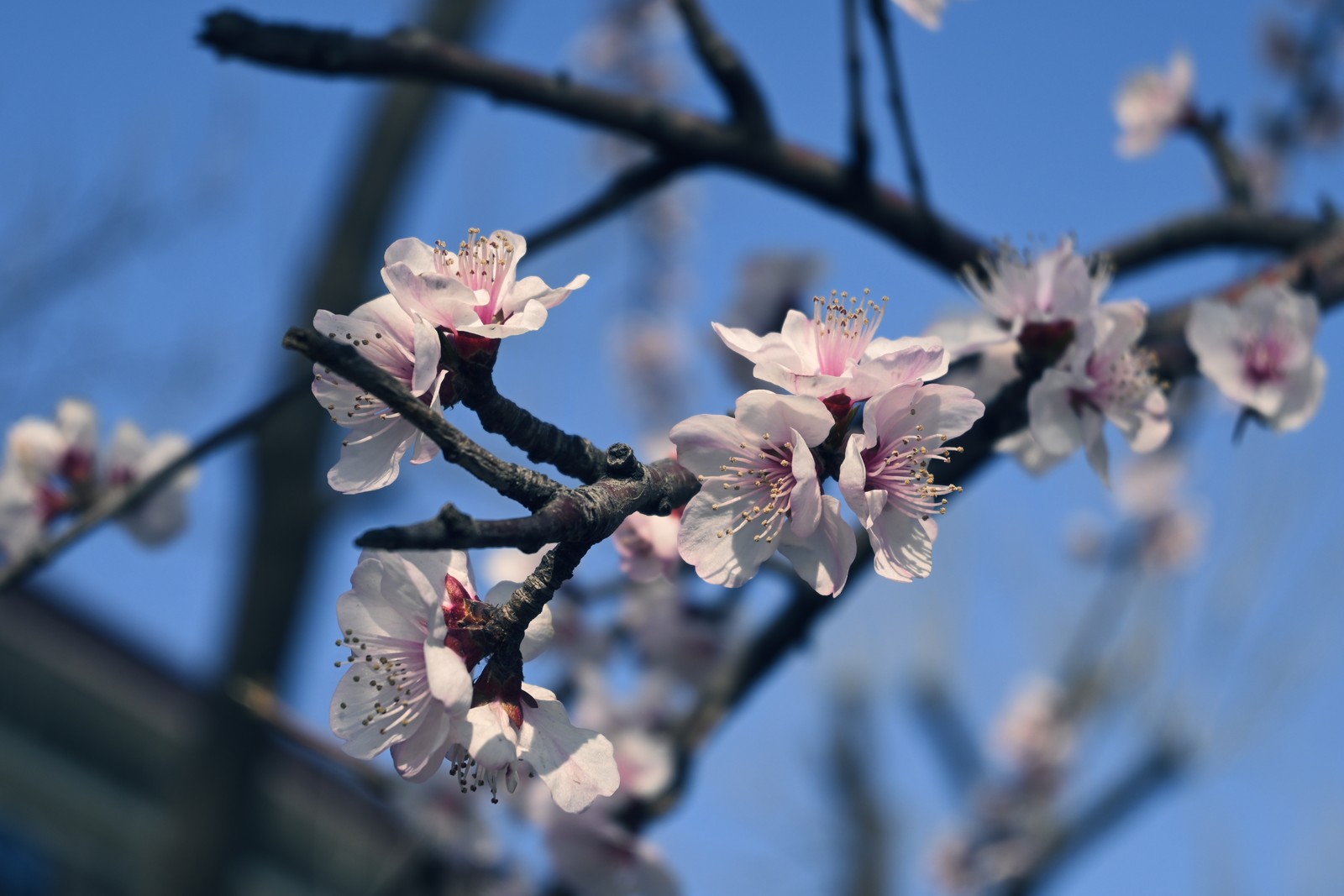
选一张主体轮廓清楚、你有权处理的照片,也可以下载示例照片(JPG,199 KB),附加到当前任务。
本例花枝要保留三个特征:分叉枝条、粉白花瓣、深红花心。成图的标题是 Spring in Thread,后面还要检查拼写。
让 Codex 先做出一版
附加照片,选中 photo-to-organic-knit,或写 $photo-to-organic-knit 显式调用,再发送下面这段话:
发送给 Codex 的任务说明
用 photo-to-organic-knit 技能,把这张花枝照片重新创作成一幅横版毛线针织插画。 保留分叉枝条、粉白花瓣、深红花心这几个辨识特征。用枝条形成舒展的毛线路径,简化远处杂枝和蓝天背景,四周保留暖象牙色留白。 标题使用 Spring in Thread,字要清楚。把生成结果另存,保留原照片。
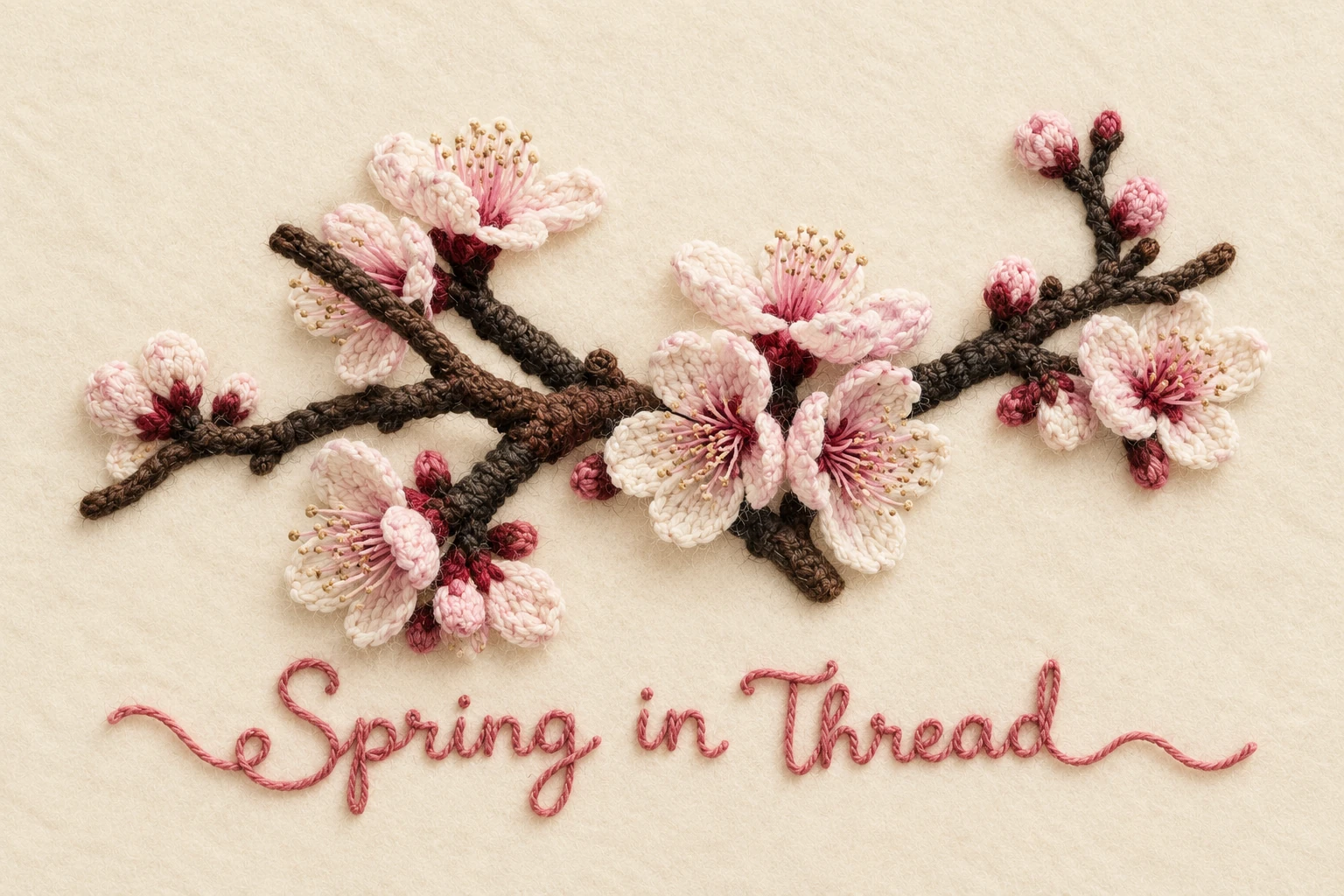
首版已经有毛线圈和纤维,花瓣与花心也能辨认。不过花枝和标题占得较满,四周留白还不够。你的结果可能不同,先按自己的首版判断是否需要修改。
围绕一个问题修改
如果首版已经合意,可以直接保存。本例保留材质和颜色,只调整“画面太满”:
发送给 Codex 的任务说明
这张花枝占得太满了。请只调整构图:把整组枝条和花缩小,让四周有明显的暖象牙色留白;标题也缩小,放在主体下方。保留现有针织材质、颜色和 Spring in Thread 的拼写,另存一个版本。
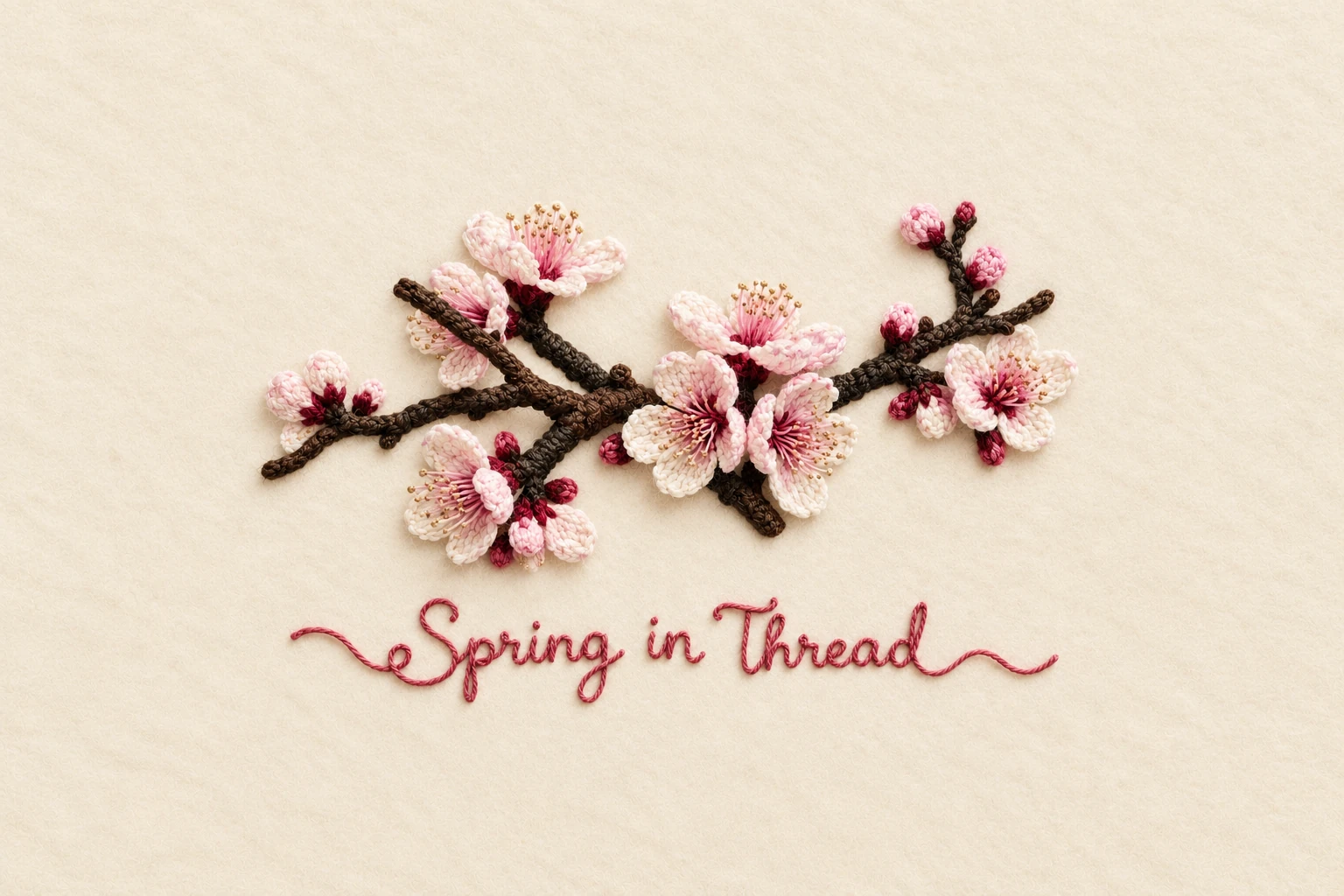
其它问题也尽量说具体:主体认不出来,就点出丢失的轮廓;标题拼错,就给出完整正确文字;材质不明显,就指出想加强毛线圈或纤维的位置。一次先处理一个主要问题。
保存图片,再换自己的照片
打开 Codex 返回的图片,保存到自己的工作目录。也可以下载本例修改版(WebP,201 KB)。
采用前看三处:
- 主体最有辨识度的特征还在。
- 标题确实写成 Spring in Thread。
- 主体大小和留白符合准备分享的位置。
换照片时,试着把任务说明中的花枝特征换成你照片的轮廓、颜色或结构,再从首版开始判断是否需要修改。
想看其它画面方向,可以返回照片风格化 Skill 系列。
示例与文件说明
本例实际完成了技能读取、首版生成和留白修改;安装到用户技能目录后的自动发现未单独实测。原照片由作者本人拍摄。网页提供缩小后的 JPG 和压缩 WebP 示例,实际生成原件为 1536×1024 PNG。